Колонки
Номер, дата, контрагент, юрист, задолженность, пени, срок ответа, оплаченные суммы и связанное дело - каждая колонка настраивает картину под задачу.
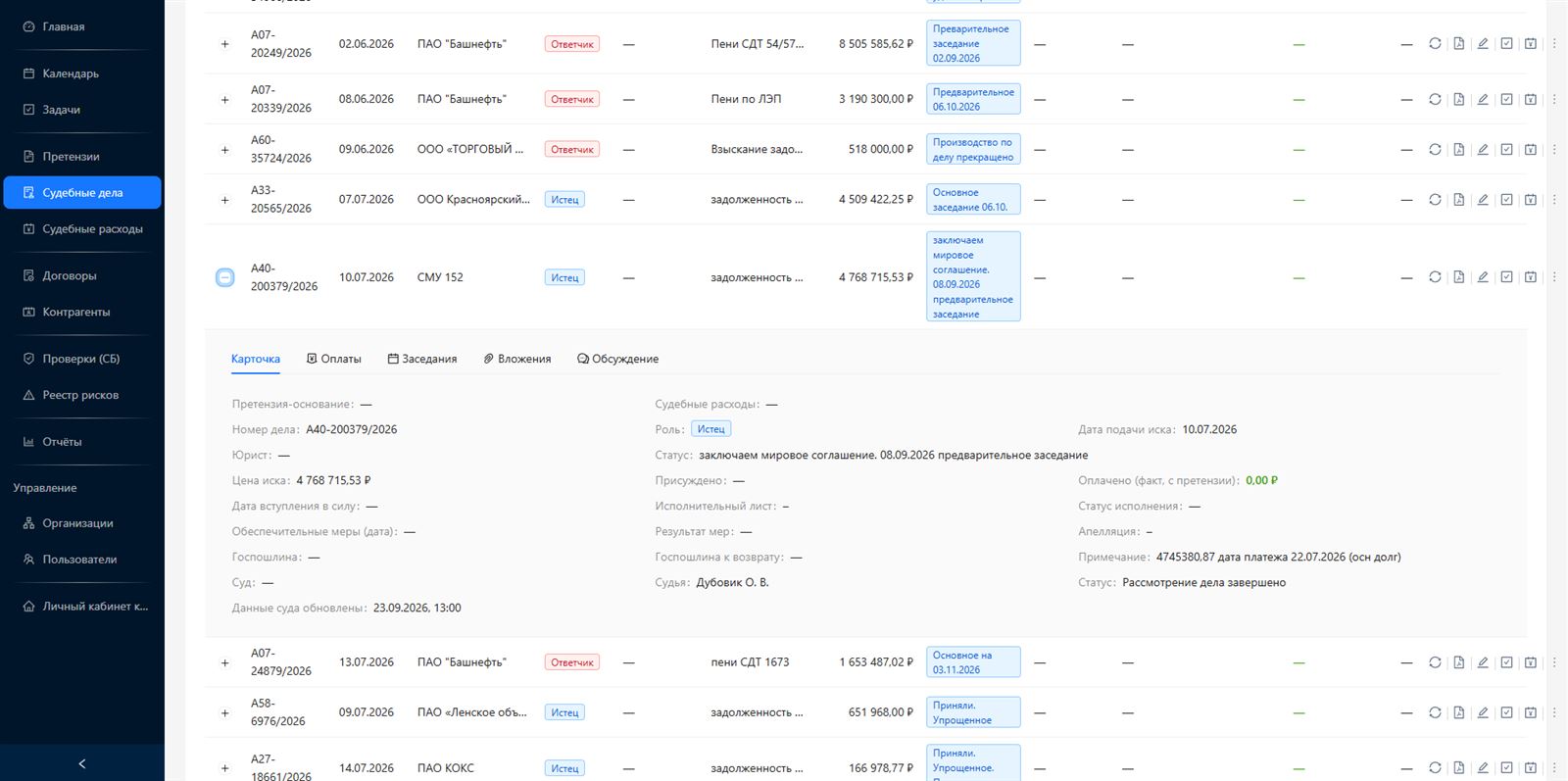
Реестр претензий - это общий список всех требований компании, где каждая строка показывает контрагента, сумму, срок ответа и ответственного юриста. В AVCRM реестр претензий работает как рабочий экран команды: фильтры отсекают лишнее, сортировка поднимает наверх горящие споры, а поиск находит претензию по контрагенту или номеру за секунды. Ниже - как устроен этот экран и как юрист им пользуется ежедневно.
Когда споров становится больше десятка, управлять ими по письмам уже нельзя: непонятно, сколько требований в работе, по каким сроки сгорают и сколько денег взыскивается. Реестр собирает разрозненные карточки в один список и превращает претензионную работу в обозримый процесс. Ответ на вопрос «что у нас по спорам» перестаёт зависеть от того, кто и как ведёт учёт.
Список важен и для внутренней дисциплины: колонка ответственного убирает безличность, срок ответа превращается в конкретную дату, а сумма напоминает, ради чего спор вообще ведётся. Именно с реестра начинается утро юриста - не с разбора почты, а со списка приоритетов на день.
Номер, дата, контрагент, юрист, задолженность, пени, срок ответа, оплаченные суммы и связанное дело - каждая колонка настраивает картину под задачу.
Отбор по контрагенту, диапазону дат и ответственному. Просроченное, новые или споры конкретного юриста выделяются в один клик.
По любому полю: срок ответа поднимает дедлайны, сумма - крупные споры, дата - свежие поступления. Порядок строк меняется мгновенно.
Быстрый поиск по номеру претензии, контрагенту и комментарию. Нужная строка находится без пролистывания всего списка.


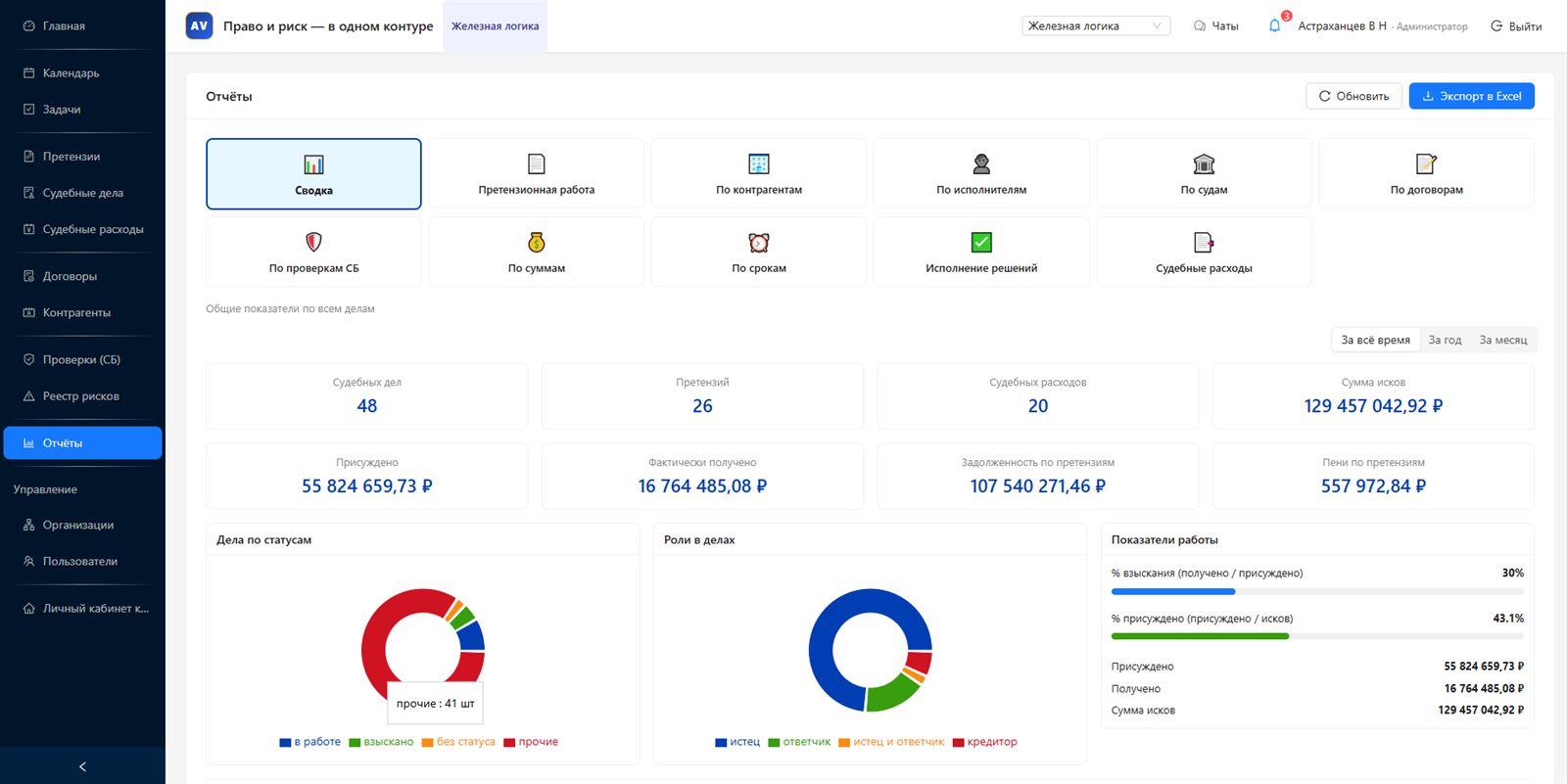

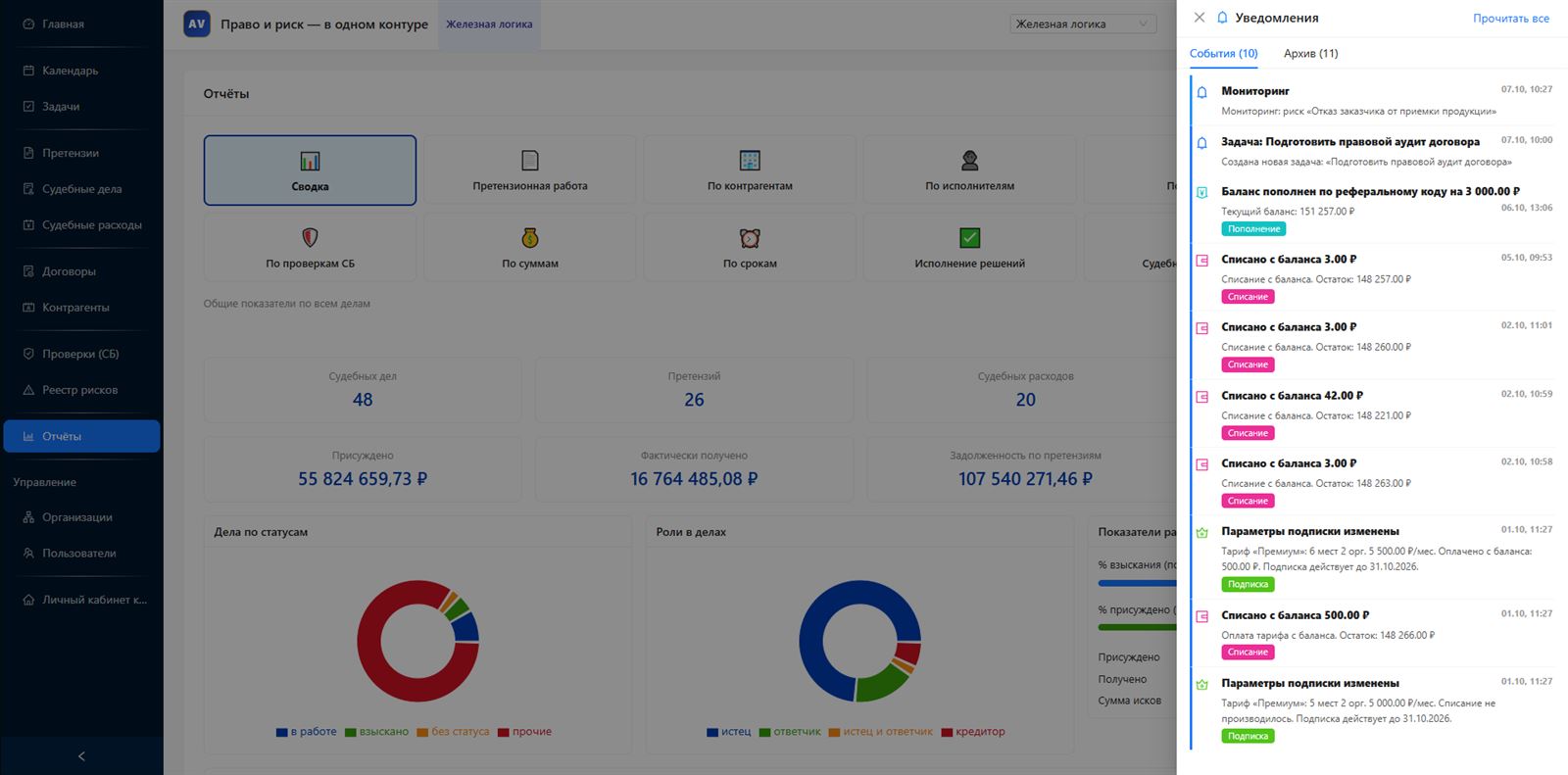
Колонки повторяют поля карточки, поэтому список и карточка никогда не расходятся: что внесено в претензию, то видно и в реестре. Часть колонок доступна на широком экране, часть - в компактном виде, чтобы список читался и на ноутбуке, и на планшете. Каждую колонку со значением можно отсортировать.
| Колонка | Что показывает |
|---|---|
| Номер и дата | Идентификатор претензии и дата документа |
| Контрагент | Сторона спора, клик открывает связанную карточку |
| Юрист | Ответственный за претензию |
| Задолженность и пени | Суммы требования в рублях |
| Срок ответа | Дедлайн: оранжевый за неделю, красный после просрочки |
| Оплачено | Внесённые суммы из платежей по претензии |
| Дело | Связанный судебный процесс: номер и статус |
Фильтры отвечают на оперативные вопросы дня. «Что просрочено» - сразу видны споры с нарушенным сроком. «Что у Петрова» - снимок загрузки конкретного юриста. «Что по Иванову» - все требования к контрагенту за выбранный период. Даты фильтруются по диапазону, поэтому прошлые периоды закрываются так же просто, как текущий.
Сортировка превращает список в повестку: по сроку ответа сверху оказываются дедлайны, по сумме - крупные взыскания, по дате - свежие поступления. Поиск работает по номеру, контрагенту и комментарию, то есть по тому, что юрист реально знает, ища претензию. Инструменты не требуют настройки - реестр полезен в первый же день.
Полный цикл работы с претензией начинается и заканчивается в реестре: список ставит задачу, карточка её решает, возврат в список фиксирует результат. За день так проходит несколько претензий, и ни одна не требует отдельного напоминания - планировщиком служит сам список с датами.
Срок ответа в реестре подсвечен: оранжевая метка означает, что до дедлайна осталось неделю или меньше, красная - срок пропущен. Цвет читается быстрее, чем число, поэтому беглого взгляда хватает, чтобы увидеть зоны риска. Пустая дата, наоборот, сигнал выставить срок - претензия без дедлайна всплывает по этой же причине.
Реестр связывается с календарём: срок ответа попадает в дневные события, а накануне приходит напоминание в системе. Механику контроля дедлайнов разбирает страница сроков ответа, а общий подход к срокам описан в разделе о контроле сроков.
Колонка «Дело» показывает, перешёл ли спор в судебную стадию: синяя метка с номером и статусом процесса кликается и открывает карточку дела. Если дела нет, стоит отметка «не создано» - по ней видно, что досудебная работа продолжается. Один взгляд на колонку отвечает, сколько споров уже в суде.
Сам переход оформляется из карточки претензии: судебное дело создаётся с контрагентом и суммами, а история переписки и документы остаются связанными. Судебный статус можно отслеживать в том же реестре, не открывая отдельный раздел - список становится единой точкой обзора по всем спорам компании.
Доступ к реестру определяется рольми сотрудника: юрист работает с полным правом редактирования, руководитель может просматривать список без внесения изменений, помощник поддерживает карточки в актуальном состоянии. Настройки ролей описаны в разделе ролей и доступов.
Реестр всегда ограничен рабочим пространством: претензии одной компании не смешиваются с данными другой. Это касается и поиска, и фильтров, и отчётов - всё, что видит сотрудник, остаётся внутри его организации. Для компаний с несколькими юридическими лицами такая изоляция и есть главный аргумент против общих таблиц.
Иногда таблица всё же нужна: бухгалтерии, руководителю, партнёру. Реестр выгружается в Excel в составе отчётов - строки сохраняются с суммами, сроками и ответственными. Выгрузка занимает одно действие и не требует ручной сборки колонок, как при переходе из почты в таблицу.
Сводные отчёты дополняют список итогами: просроченные требования, сроки в ближайший месяц, суммы по контрагентам. Возможности описаны на странице отчётов. Вместе реестр и отчёты закрывают два уровня работы: оперативный список на день и картину для руководителя на планёрку.
Для руководителя реестр заменяет устные отчёты исполнителей. Открыв список, он видит распределение споров по юристам, сумму взыскиваемого, число просрочек и связанные дела. Разговор о претензионной работе начинается с цифр на экране, а не с выяснения, кто сколько успел.
Тот же экран удобен на планёрке: фильтр по отделу или статусу мгновенно собирает нужный срез, сортировка показывает главное вверху. Руководителю не нужен отдельный дашборд - реестр в связке с отчётами даёт полный обзор претензионной работы без построения сводных таблиц.
Реестр - это вид списка, а учёт - то, как данные попадают в каждую строку: карточка, поля, документы, платежи. Порядок работы с одной претензией разобран на странице учёта претензий, общая картина раздела - на странице претензионной работы.
Статусы превращают список в стадии: фильтр по статусу отвечает на вопрос, сколько споров на подготовке ответа, а сколько уже закрыто. Модель статусов и её переключения описаны на странице статусов претензий. Вместе три экрана - реестр, карточка, статусы - составляют рабочий контур юриста.
Миграция с Excel проста: колонки списка повторяют поля системы, поэтому строки переносятся по одному шаблону. Сначала в реестр попадают споры с ближайшими сроками, затем остальные. Уже на первом вечере у юриста есть список с датами, а не файл, который обновляется только когда о нём вспомнили.
Стоимость подключения - тариф «Старт»: 1 900 ₽ в месяц за рабочее пространство и одного сотрудника, дополнительное место - 700 ₽ в месяц. Пробный период - 14 дней без карты. Порядок работы описан в разделе инструкции, состав тарифов - на странице тарифов AVCRM.
Первые дни после переноса реестр показывает то, чего не было в таблице: строки с пустым сроком, претензии без ответственного, суммы, которые давно пора уточнить. Такой аудит занимает полчаса, потому что список сразу даёт поле для сортировки по каждому признаку. Наведение порядка происходит на ходу - не отдельным проектом, а попутно с работой над спорами.
К концу недели привычка уже сформирована: утром юрист открывает отсортированный список, а не почту, и видит, с чего начать. Руководитель получает тот же экран для проверки загрузки команды. Претензии, добавленные в систему в понедельник, к пятнице живут по общим правилам - со сроком, статусом и владельцем в каждой строке.
Да - срок ответа присутствует в строке реестра, сортируется и подсвечивается: оранжевым за неделю до дедлайна, красным после просрочки. Отдельные срезы «просроченные» и «ответы на этой неделе» собираются фильтрами.
Да - список претензий выгружается в Excel через раздел отчётов: строки сохраняются с контрагентами, суммами, сроками и ответственными. Выгрузка готовится одним действием.
Реестр видят сотрудники рабочего пространства в рамках своих ролей: юристы редактируют, руководитель может работать в режиме просмотра. Данные компании не выходят за пределы рабочего пространства.
Через поиск по имени организации или фильтр по контрагенту - оба работают мгновенно и показывают все требования к этой стороне, включая прошлые споры.
В таблице строки обновляет человек: срок не напомнит, документ не прикрепится, статус не увидит руководитель. В реестре AVCRM срок подсвечен, вложения лежат в карточке, а изменения сразу видны всей команде.
14 дней бесплатного доступа: перенесите споры в список с фильтрами и сроками.